
深度解析wps常见问题:故障排查与高效使用指南
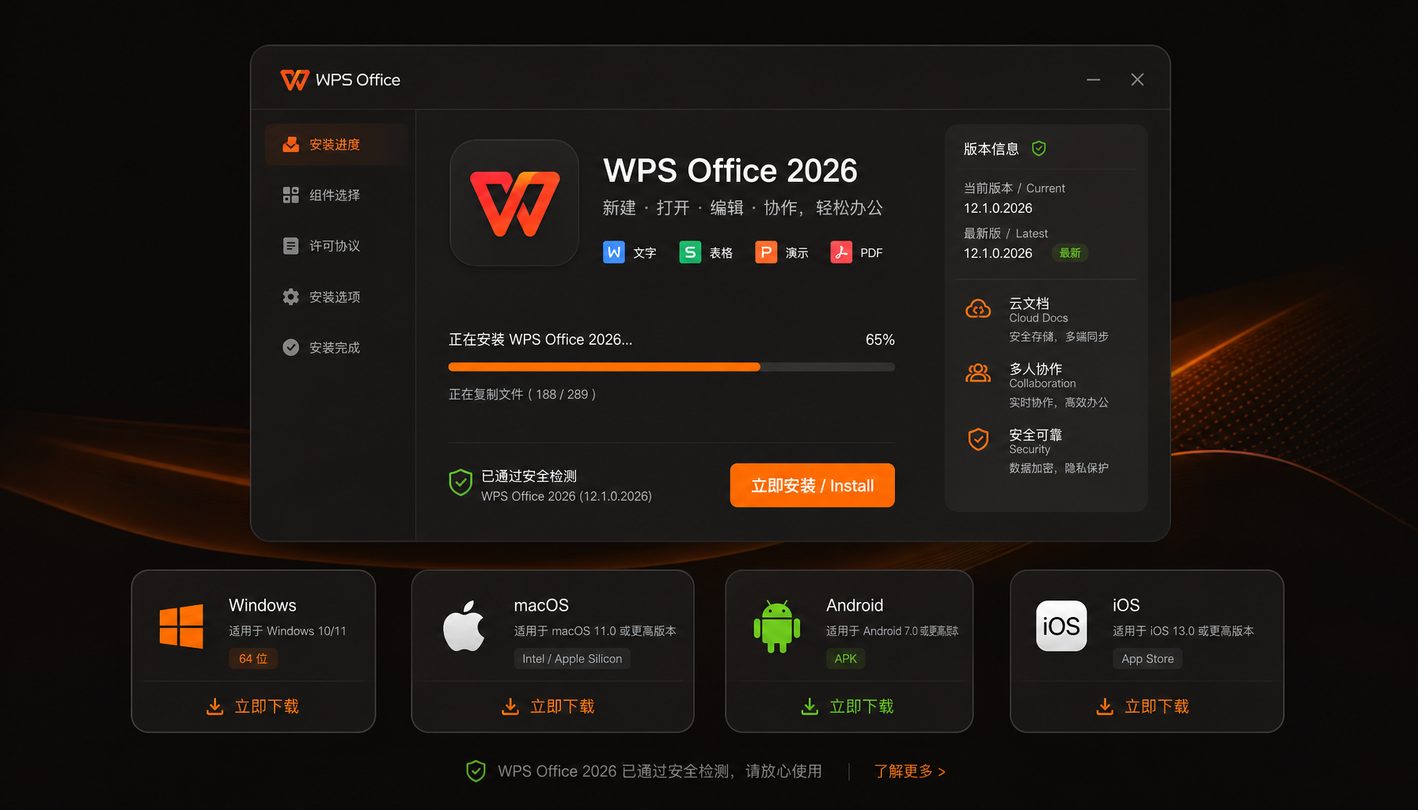
作为全能型办公软件,WPS Office在日常高强度使用中难免会遇到各类突发状况。无论是多端协作时的同步卡顿,还是复杂表格中的数据错位,精准定位根源并采取正确的恢复默认或参数调整策略,是保障工作连续性的关键所在。
多端同步异常与云盘数据冲突排查
在跨设备协作场景中,部分用户经常会遭遇手机端修改的内容无法实时同步至电脑端,或者提示“云端文件存在冲突”的棘手情况。遇到此类wps常见问题时,首先需要检查本地网络连接状态,并确认当前登录的账号是否一致。若网络正常但依然卡顿,建议进入WPS右上角的“设置”-“云端同步”选项,手动点击“强制同步”或清理本地缓存数据。针对版本迭代带来的协议变更,建议前往获取最新版WPS Office安装包进行覆盖升级,以获得更稳定的云盘传输底层逻辑,避免核心数据丢失或版本覆盖错误。
复杂文档排版错位与字体缺失修复
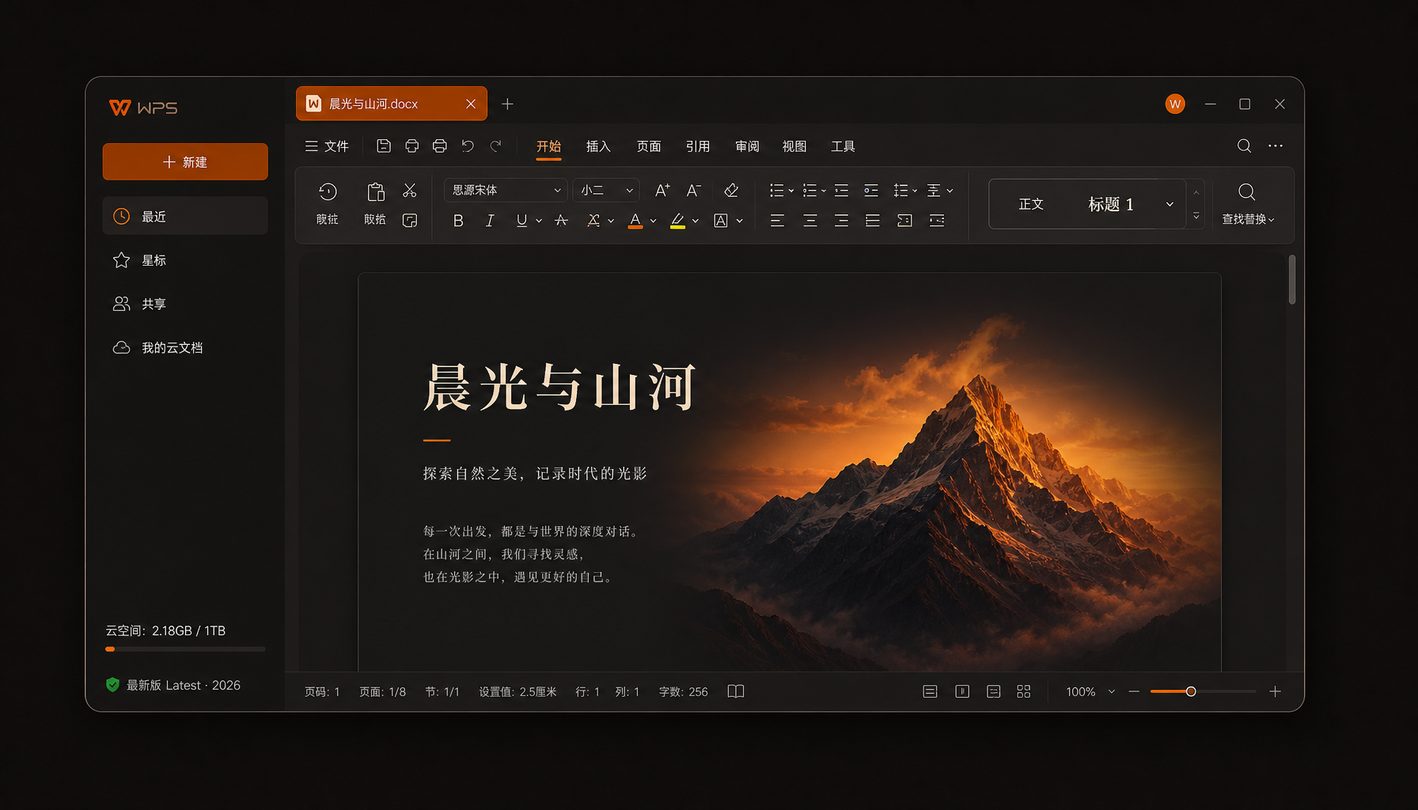
当从外部导入或通过其他工具打开包含特殊字体的Word文档时,经常会出现文字重叠、行间距异常或图表错位的现象。排查此类wps常见问题时,切勿盲目手动调整每一页的格式。正确的做法是点击菜单栏的“审阅”或“特色功能”,检查是否存在缺失的系统字体。若系统提示“替换未安装字体”,请通过内置的字体映射功能将其统一替换为标准宋体或微软雅黑。此外,针对大文件滚动卡顿的情况,可以关闭“拼写和语法实时检查”功能,通过优化渲染性能来大幅提升文档的浏览与编辑流畅度。
表格公式计算报错与数据源引用失效处理
在处理庞大的Excel数据表格时,VLOOKUP、SUMIFS等常用函数突然返回#N/A或#VALUE!错误,是令许多财务和行政人员头疼的典型wps常见问题。这通常由单元格数据类型不匹配引起,例如数字被识别为文本格式。排查时可选中整列数据,利用分列功能或点击感叹号快捷菜单将其批量转换为“数字”格式。如果涉及跨工作簿引用,必须检查外部链接的路径是否发生变动。建议在“数据”选项卡中点击“编辑链接”,手动更新源文件路径,或者将动态引用转换为静态数值,从而彻底根除因文件移动导致的数据断链故障。
PDF转Word排版走样与工具套件还原技巧
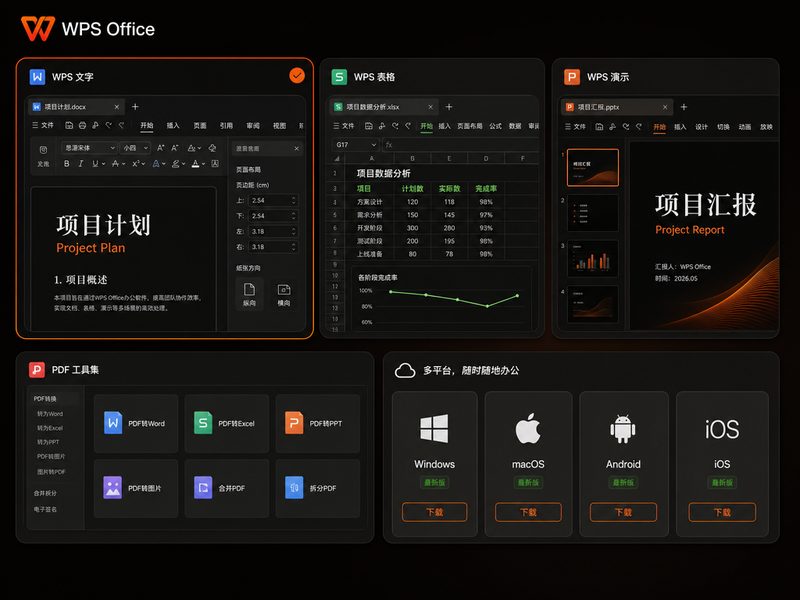
很多用户在处理不可编辑的扫描版合同时,常常抱怨PDF转Word后出现乱码、段落碎裂或图文错位。面对这类高频wps常见问题,传统的普通转换工具往往无法精准识别原生排版结构。此时应当使用专业的WPS PDF处理套件进行深度解析。在执行转换前,系统支持自动匹配原文字体与字号,用户可按需勾选“保留原排版”参数。完成转换后,若局部表格仍有微小偏差,可直接利用内置的原生PDF编辑器进行在线微调,结合电子签名与合规水印工具,确保整个文档在流转过程中的专业度与安全性。
常见问题
WPS提示未保存的文档突然闪退,如何找回丢失的内容?
若遇到软件意外关闭,请重新启动WPS,系统通常会自动弹出“文档恢复”面板。如果没有弹出,可以手动点击左上角“文件”->“备份与恢复”->“历史版本”或“本地备份”,在弹出的文件夹中根据保存时间戳寻找对应的自动备份文件进行恢复。
为什么在WPS表格中输入身份证号或长数字会变成科学计数法?
这是因为单元格默认格式将超过11位的数字判定为了数值型。解决方法是在输入数字前先输入一个英文半角单引号('),或者提前将该单元格区域的数字格式设置为“文本”类型,即可完整显示所有位数。
如何彻底清除WPS运行过程中的缓存垃圾以提升启动速度?
您可以打开WPS“配置和修复工具”,选择“高级”选项卡,点击“清理残留文件”与“清除临时缓存”。同时建议定期检查并关闭不必要的开机自动启动项与云字体加载项,从而保持客户端的轻量与高效。
总结
想要告别各类办公故障与兼容烦恼?立即访问 /get-wps/ 获取最新版WPS Office,体验智能、稳定、安全的全新沉浸式办公套件,全面提升您的团队协同效率。
在日常办公中,熟练掌握wps常见问题的排查与解决方法,能够显著降低因软件故障、格式错乱或云同步异常带来的时间成本。本文结合截至2026年11月的最新版WPS Office实际运行环境,针对文档排版错位、云端同步延迟、表格函数报错以及PDF转换异常等典型故障,提供系统化的排查步骤与参数设置建议,助您快速恢复稳定流畅的办公状态。